Menerima & memproses pesanan
Terima pesanan yang sudah dibayar, lalu ubah statusnya sampai selesai.
PemilikAdmin± 3 menit
1Buka pesanan yang menunggu
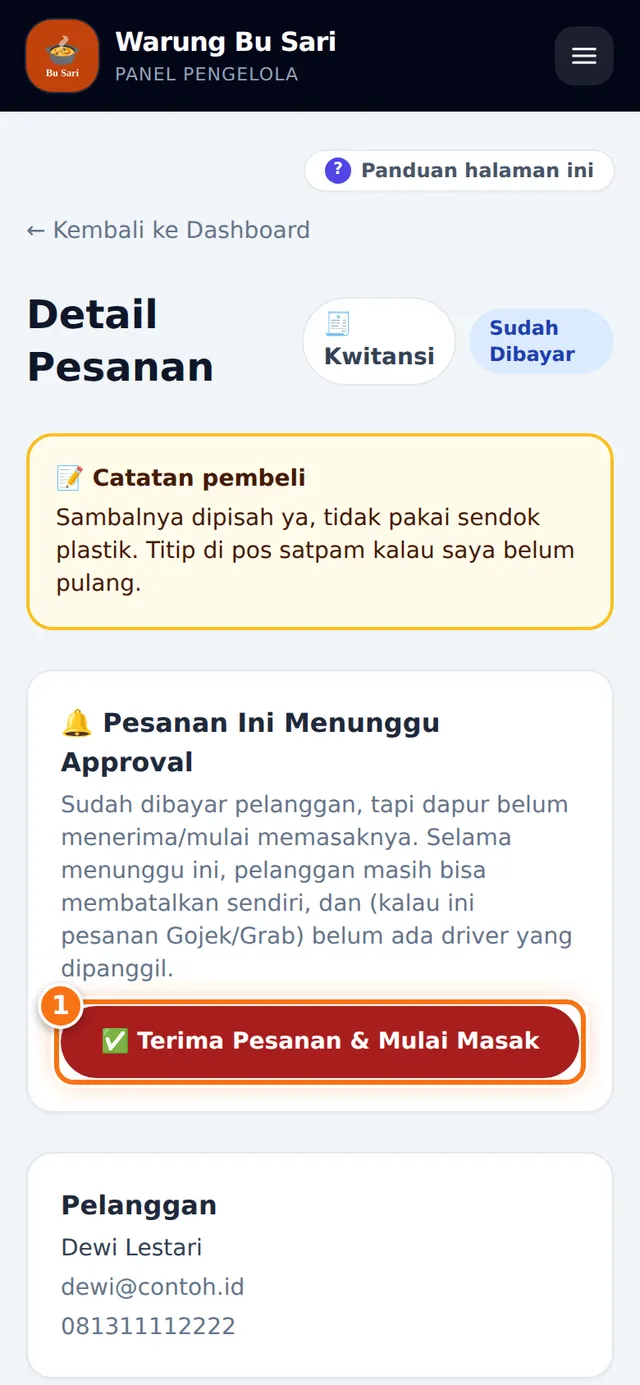
Ketuk pesanan berlabel 🔔 Menunggu Approval. Di detail pesanan terlihat data pembeli, isi pesanan, total, dan cara antar.
2Terima pesanan
Tekan ✅ Terima Pesanan & Mulai Masak 1. Status menjadi Sedang Diproses. Bila pembeli memilih Gojek/Grab dan Biteship aktif, driver dipesan otomatis pada saat ini.
Ketuk gambar untuk memperbesar 3Ubah status berikutnya
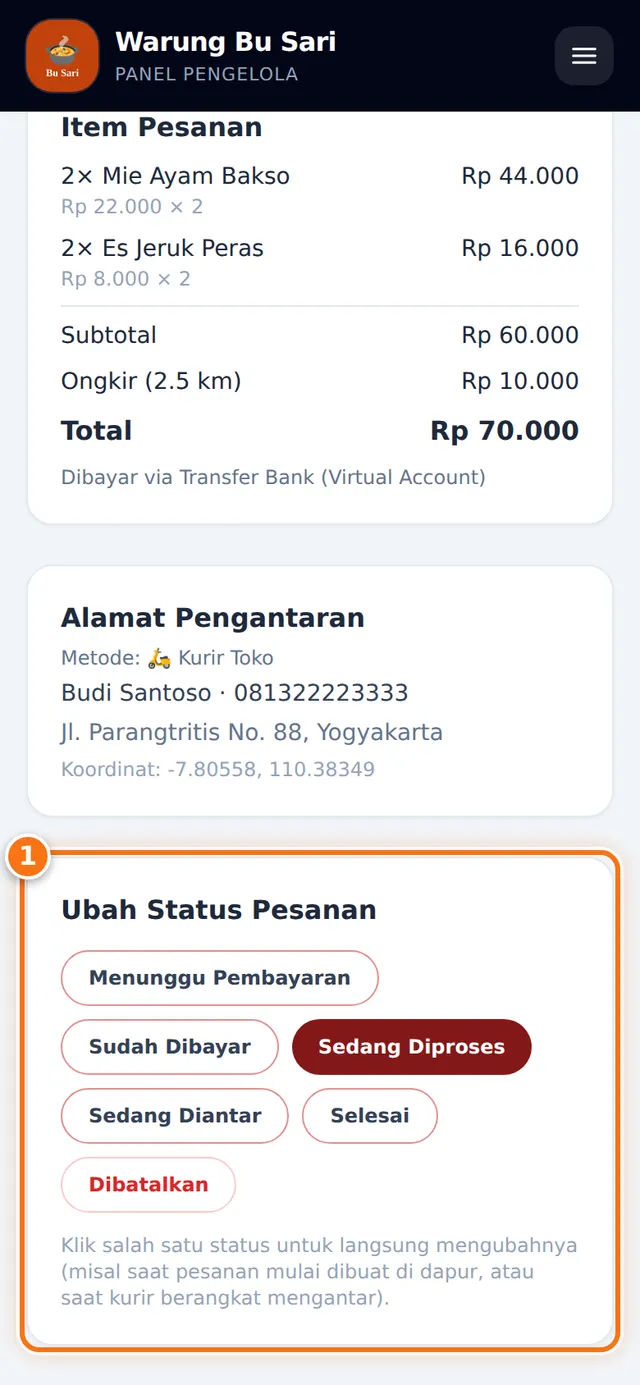
Di Ubah Status Pesanan 1, ketuk status yang sesuai, misalnya Sedang Diantar saat kurir berangkat, lalu Selesai saat pesanan sampai.
Perhatian: Selesai dan Dibatalkan adalah status akhir dan tidak bisa diubah lagi.
Ketuk gambar untuk memperbesar
Perlu diketahui
- Selama pesanan belum diterima (status Sudah Dibayar), pembeli masih bisa membatalkannya sendiri.
- Mengubah pesanan Menunggu Pembayaran ke status lain berarti Anda menandainya sudah dibayar secara manual (mis. dibayar tunai). Panel akan meminta konfirmasi dulu.
- Di aplikasi Pengelola cukup tekan Terima & proses, lalu tombol berikutnya (mis. Kirim sekarang, Selesai, sudah sampai).
Angka 1 di gambar menunjuk tombol atau isian yang dimaksud pada langkah tersebut. Gambar diambil dari toko contoh, tampilan toko Anda bisa sedikit berbeda.
Panduan terkait
Mengirim pesanan: kurir toko, Gojek/Grab, ambil sendiriApa yang dilakukan untuk tiap cara antar, termasuk bila pemesanan driver otomatis gagal.Membatalkan pesanan & refund manualCara membatalkan, dan apa yang harus dilakukan bila pembeli sudah terlanjur membayar.Memo pembeli & kwitansiBaca catatan khusus pembeli, cetak kwitansi atau simpan PDF, dan bagikan link kwitansi.