Kategori & produk (foto, harga, add-on, tandai habis)
Isi menu jualan: buat kategori, tambah produk dengan foto, harga, dan pilihan topping/level.
1Buat kategori dulu
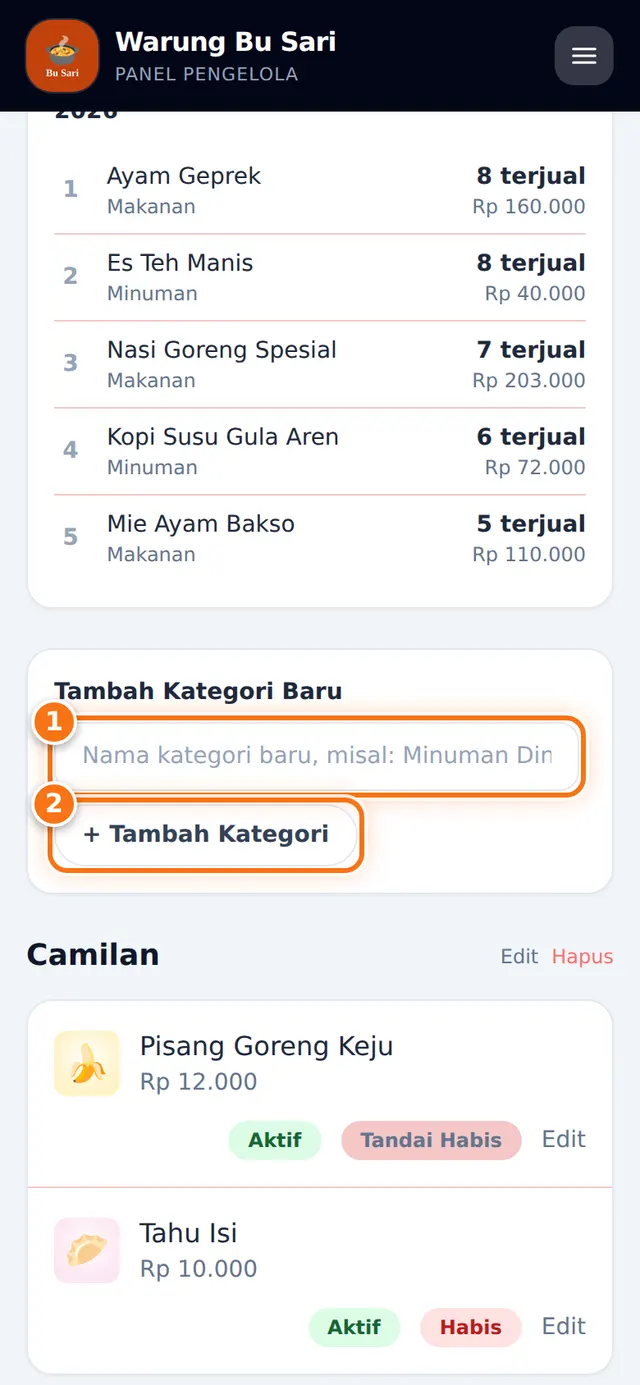
Buka menu Produk (halaman Kelola Menu). Di Tambah Kategori Baru, tulis nama kategori 1, misalnya Makanan atau Minuman, lalu tekan + Tambah Kategori 2.
Ketuk gambar untuk memperbesar 2Tambah produk
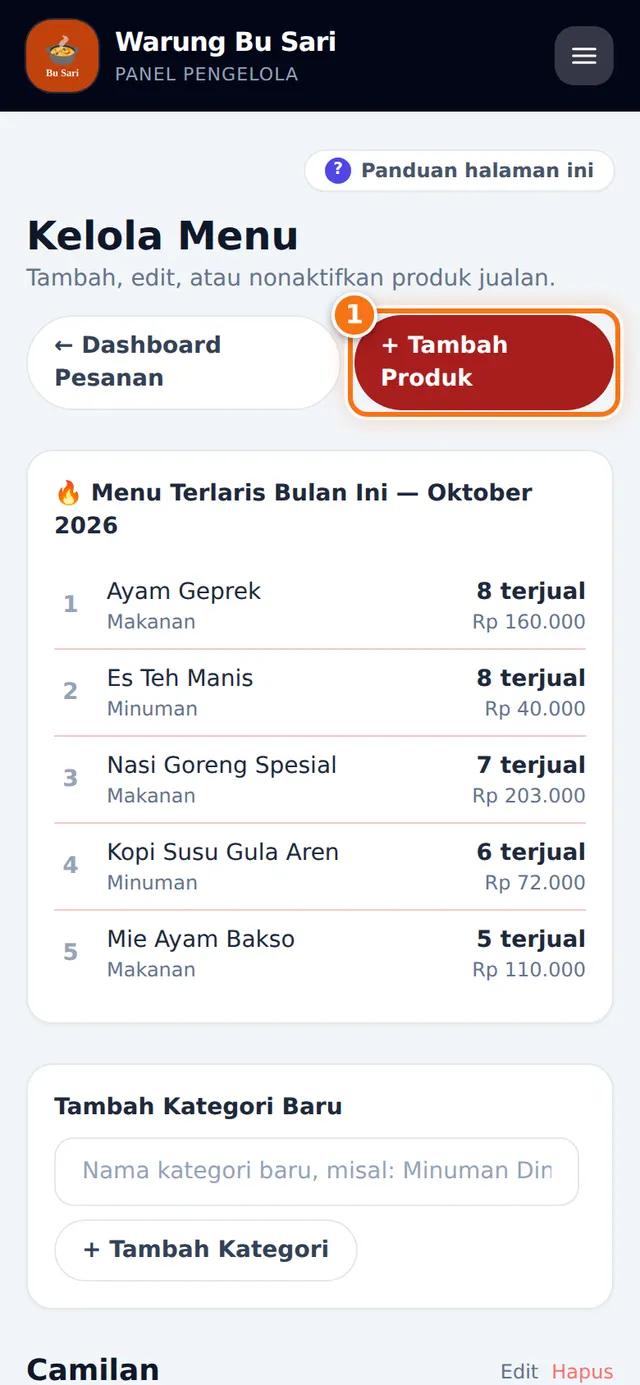
Tekan + Tambah Produk 1 di bagian atas halaman Kelola Menu.
Ketuk gambar untuk memperbesar 3Isi nama, foto, dan harga
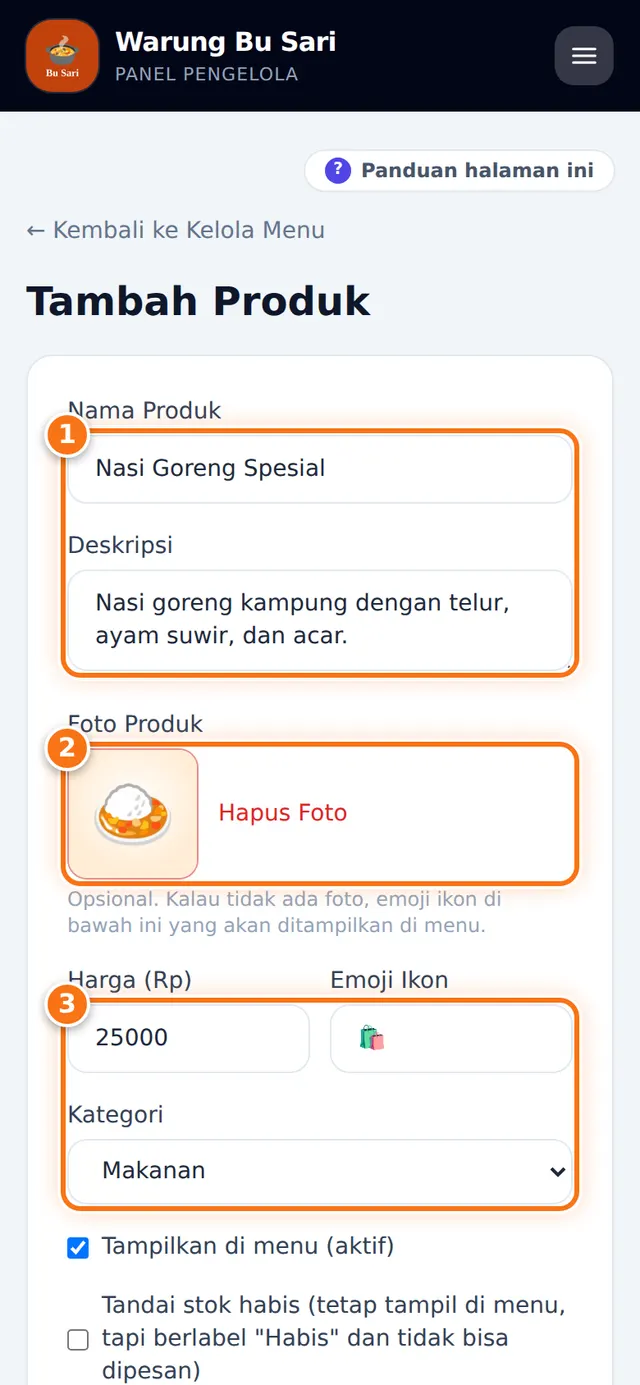
Isi Nama Produk dan Deskripsi 1, pilih Foto Produk 2, lalu isi Harga (Rp) dan pilih Kategori 3.
Tips: Tidak punya foto? Biarkan kosong. Emoji ikon (mis. 🍜) yang tampil di menu.
Ketuk gambar untuk memperbesar 4Tambahkan pilihan (add-on)
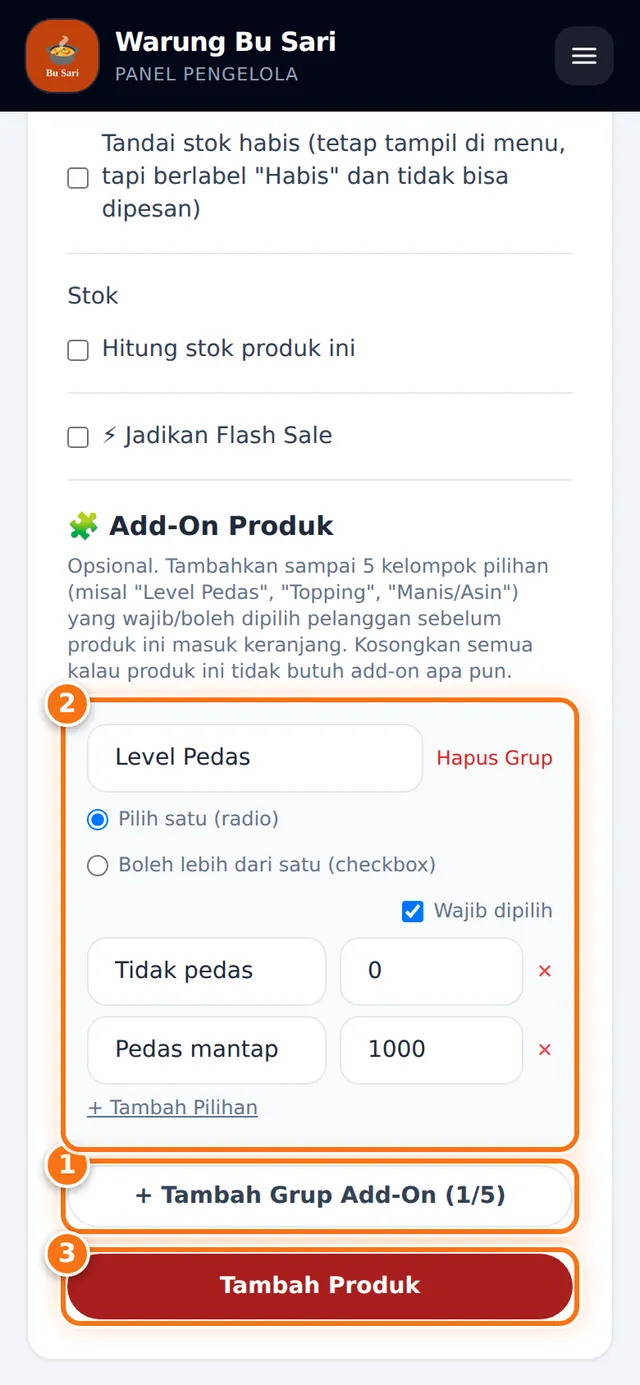
Untuk level pedas, topping, atau ukuran, tekan + Tambah Grup Add-On 1. Beri nama grup, pilih Pilih satu atau Boleh lebih dari satu, centang Wajib dipilih bila perlu, lalu isi pilihan dan tambahan harganya 2. Simpan dengan Tambah Produk 3.
Ketuk gambar untuk memperbesar 5Aktif, habis, dan edit
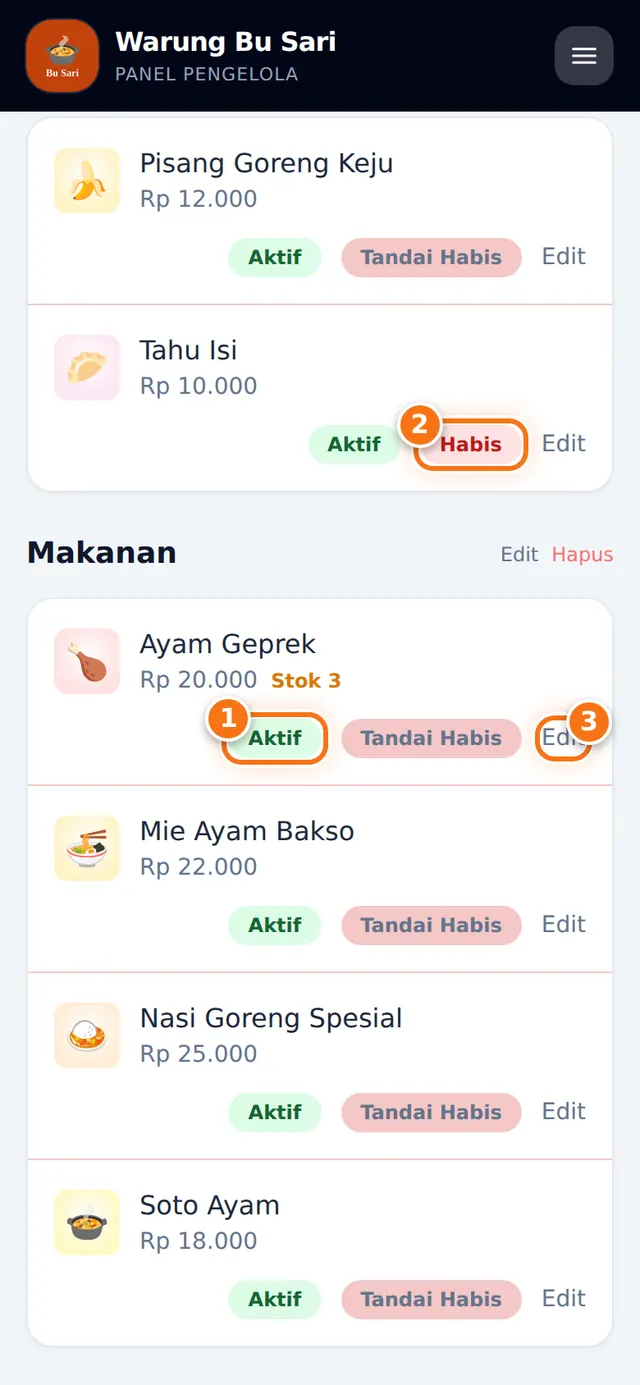
Di daftar produk, tombol Aktif/Nonaktif 1 menampilkan atau menyembunyikan produk. Tandai Habis 2 membuat produk tetap tampil berlabel Habis dan tidak bisa dipesan. Edit 3 untuk mengubah isi atau menambah Galeri Foto Detail.
Ketuk gambar untuk memperbesar
Perlu diketahui
- Satu produk bisa punya sampai 5 grup add-on.
- Kategori yang masih berisi produk tidak bisa dihapus. Pindahkan atau hapus dulu produknya.
- Jumlah produk maksimal mengikuti paket toko (lihat Paket & harga).
- Di aplikasi Pengelola, tab Produk tampilannya serupa.
Angka 1 di gambar menunjuk tombol atau isian yang dimaksud pada langkah tersebut. Gambar diambil dari toko contoh, tampilan toko Anda bisa sedikit berbeda.