Banner & pop up promo
Gambar promo bergeser di halaman depan toko, dan jendela pop up untuk pengumuman penting.
1Tambah banner
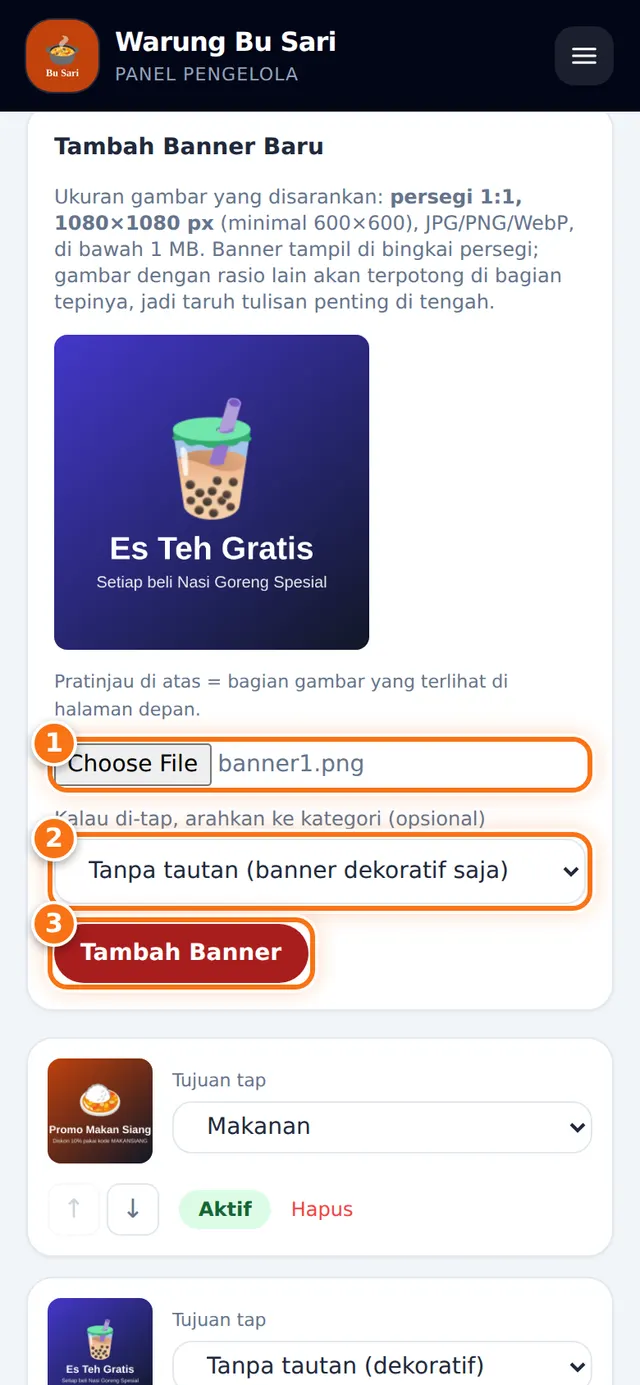
Buka menu Banner. Di Tambah Banner Baru, pilih gambar 1 (persegi 1:1, ideal 1080×1080 px). Bila ingin, pilih kategori tujuan saat banner diketuk 2. Tekan Tambah Banner 3.
Ketuk gambar untuk memperbesar 2Atur urutan & status
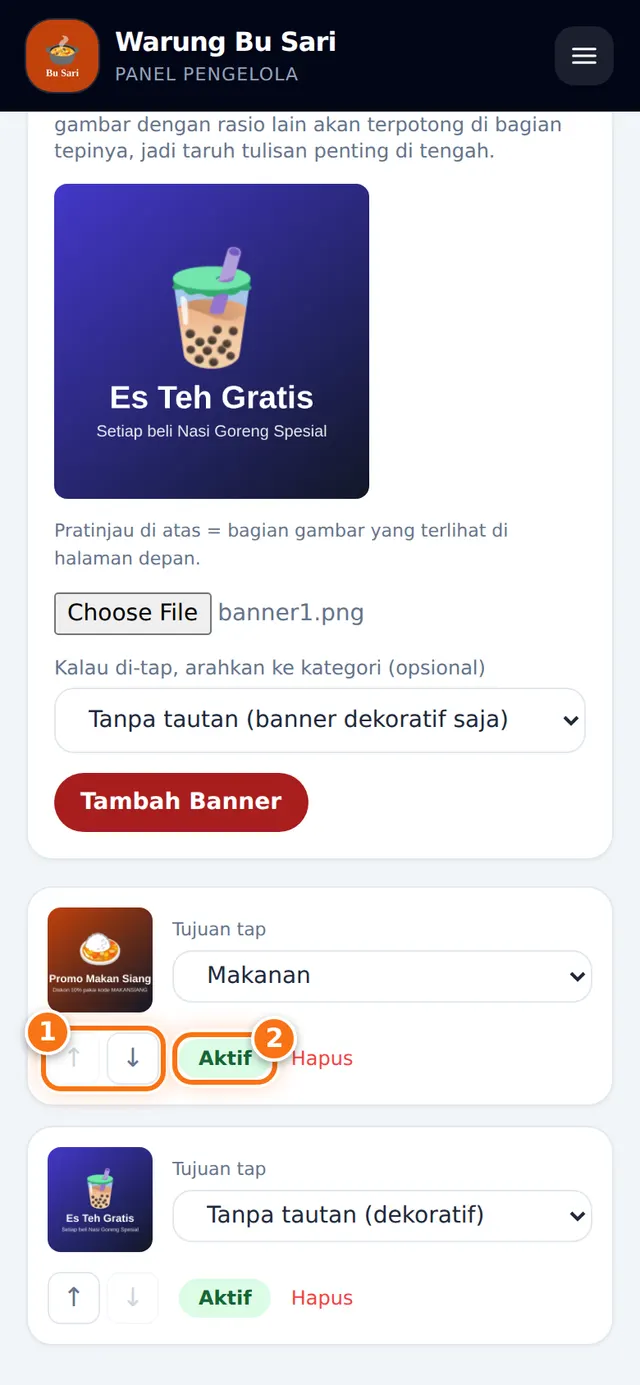
Banner yang sudah ada bisa diubah tujuannya, dinaikkan/diturunkan dengan ↑ ↓ 1, diaktifkan/dinonaktifkan 2, atau dihapus.
Ketuk gambar untuk memperbesar 3Lihat di toko
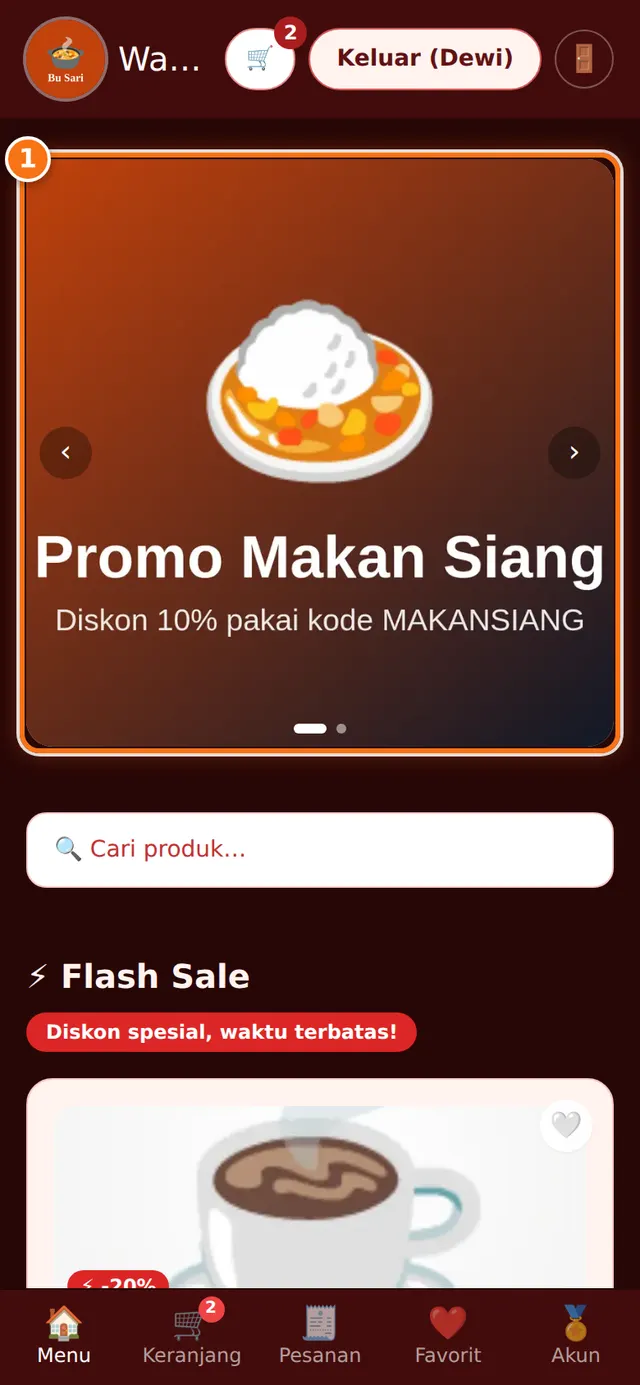
Banner aktif tampil bergeser di paling atas halaman depan toko 1, menggantikan logo & tulisan toko.
Ketuk gambar untuk memperbesar 4Pop up promo
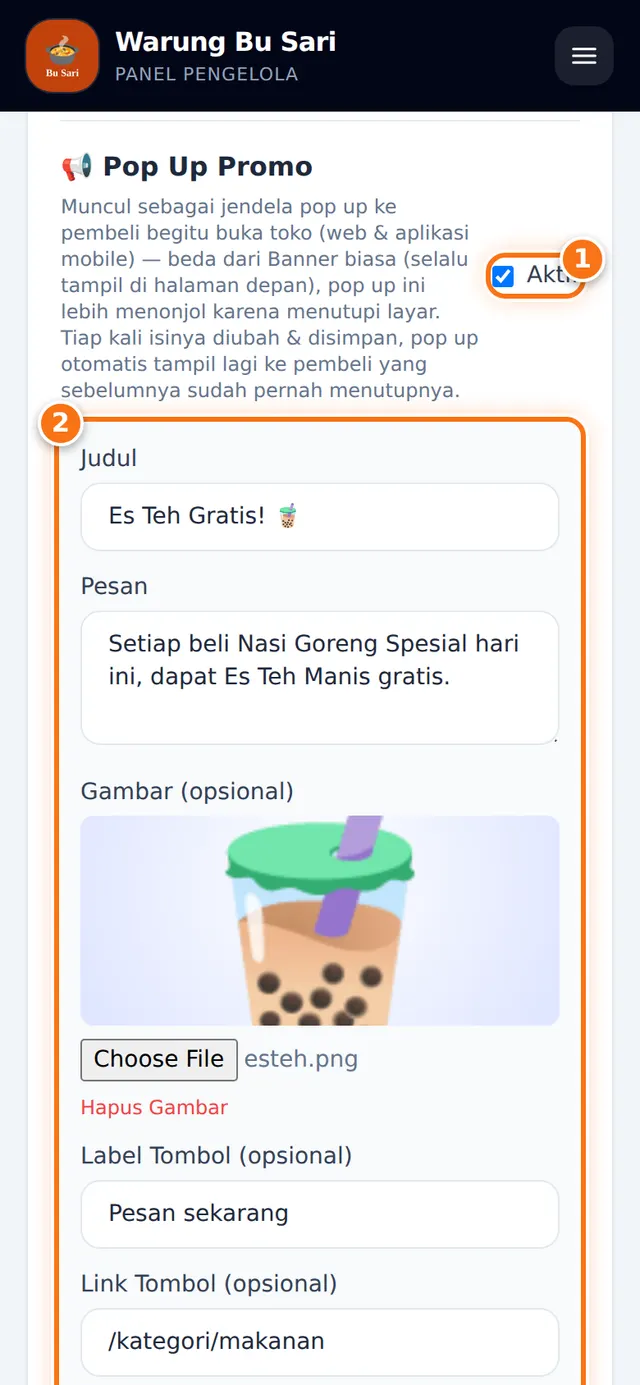
Untuk pengumuman yang lebih menonjol, buka Lokasi & Jam Buka, bagian 📢 Pop Up Promo. Centang Aktif 1, isi Judul, Pesan, gambar, dan tombol (opsional) 2, lalu Simpan Pengaturan Toko.
Ketuk gambar untuk memperbesar 5Yang dilihat pembeli
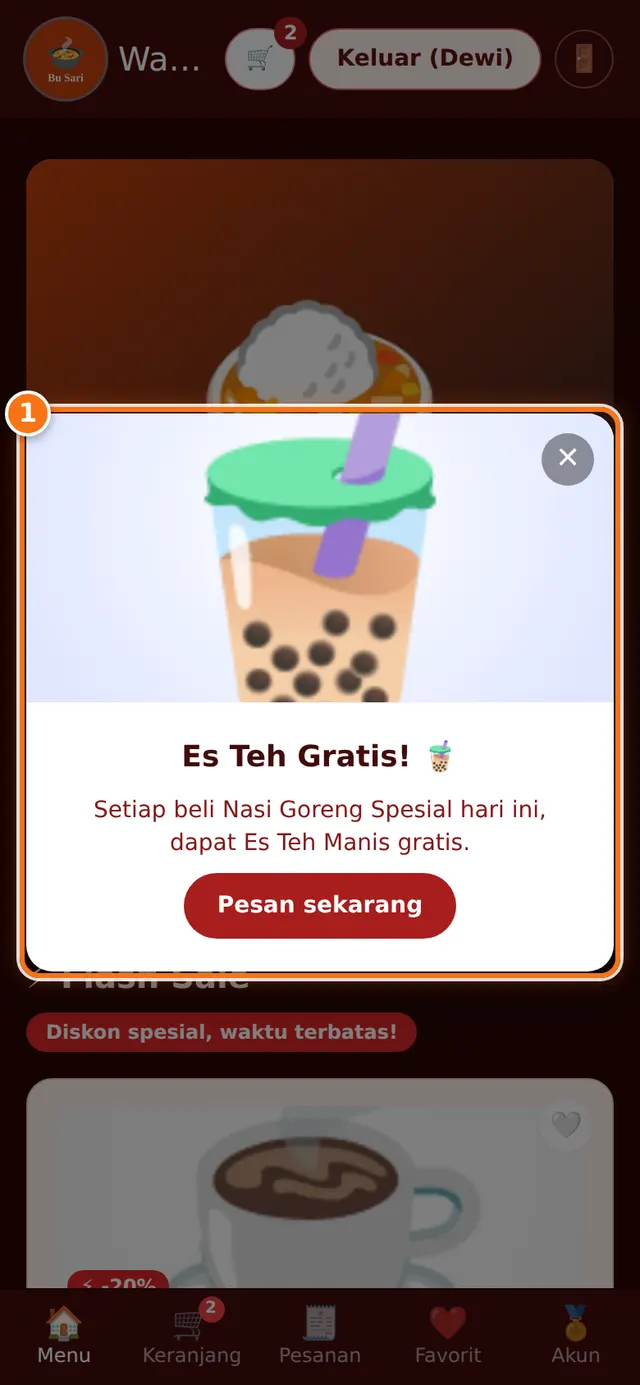
Pop up muncul begitu pembeli membuka toko (web & aplikasi) 1. Setiap isinya diubah & disimpan, pop up tampil lagi ke pembeli yang sudah pernah menutupnya.
Ketuk gambar untuk memperbesar
Perlu diketahui
- Taruh tulisan penting di tengah gambar: gambar dengan rasio lain akan terpotong di tepinya.
- Gunakan file JPG/PNG/WebP di bawah 1 MB agar toko cepat dibuka.
Angka 1 di gambar menunjuk tombol atau isian yang dimaksud pada langkah tersebut. Gambar diambil dari toko contoh, tampilan toko Anda bisa sedikit berbeda.