Laporan keuangan & export Excel
Penjualan per bulan, ongkir, diskon, kategori, dan produk terlaris, bisa diunduh sebagai Excel.
PemilikAdmin± 3 menit
1Pilih bulan
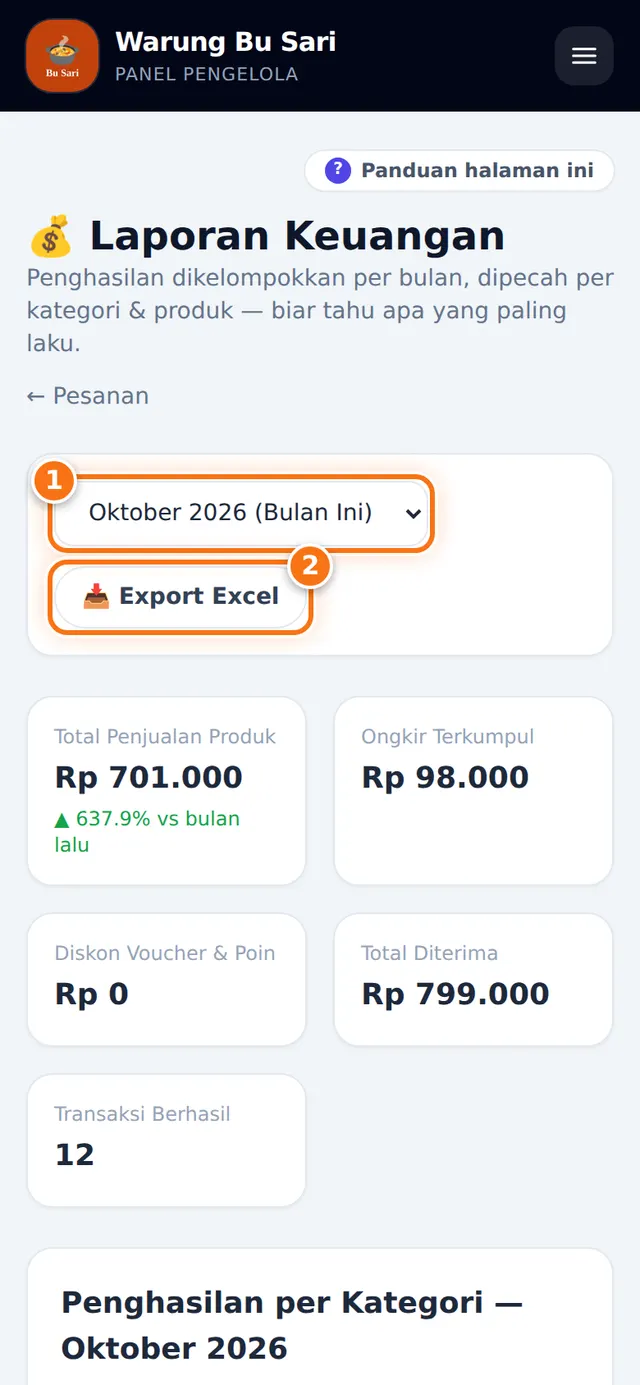
Buka menu Keuangan (halaman 💰 Laporan Keuangan). Pilih bulan 1. Tekan 📥 Export Excel 2 untuk mengunduh laporan bulan itu.
Ketuk gambar untuk memperbesar 2Baca angka utamanya
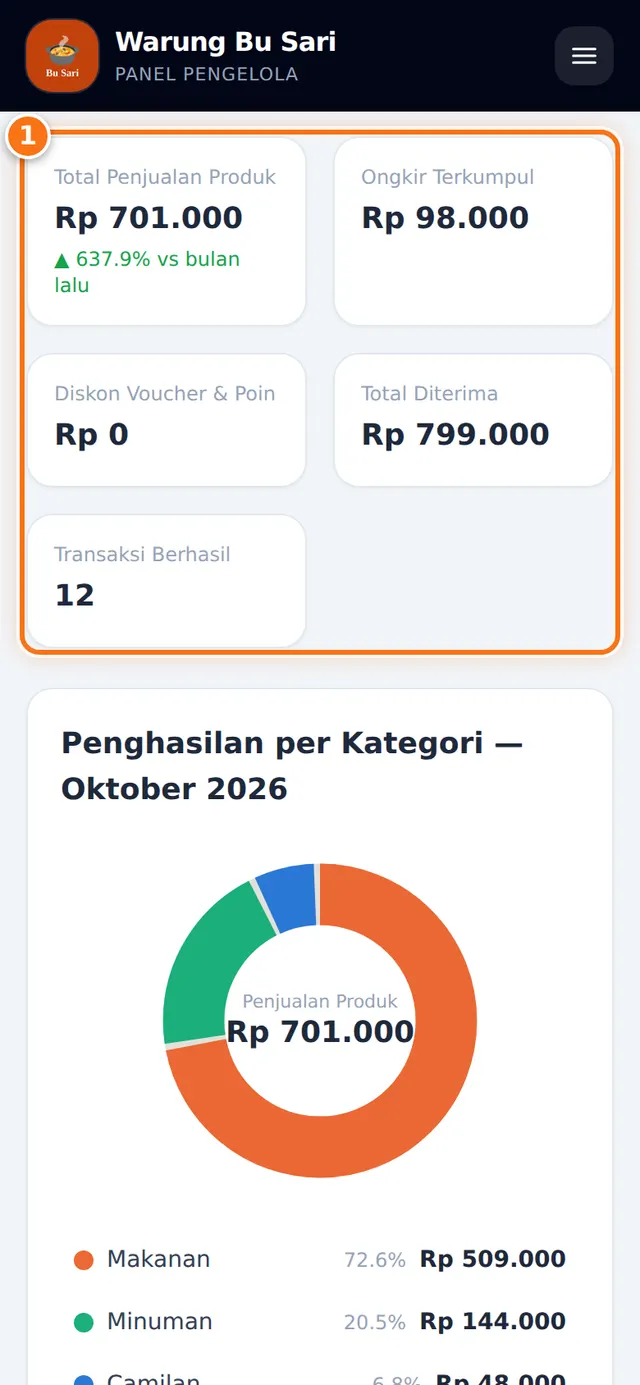
Kotak ringkasan 1 berisi Total Penjualan Produk (dengan perbandingan bulan lalu), Ongkir Terkumpul, Diskon Voucher & Poin, Total Diterima, dan Transaksi Berhasil.
Ketuk gambar untuk memperbesar 3Lihat apa yang paling laku
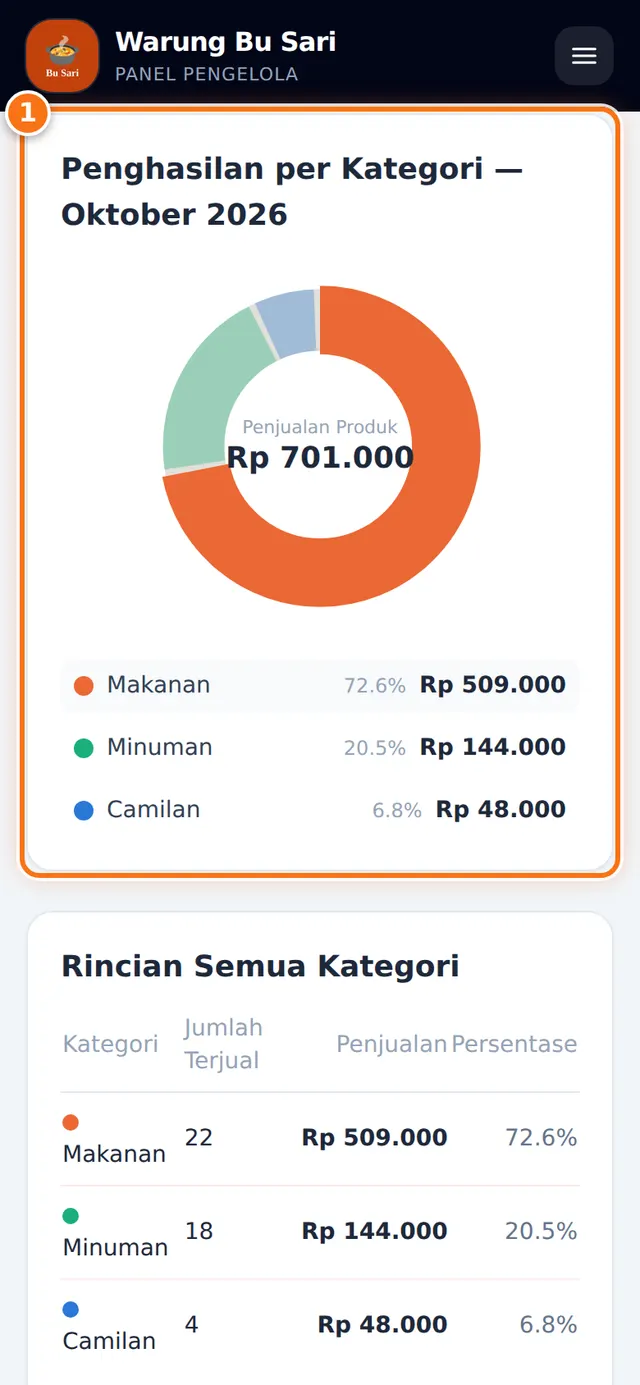
Grafik Penghasilan per Kategori 1 dan tabel Produk Terlaris menunjukkan menu mana yang paling banyak menghasilkan.
Ketuk gambar untuk memperbesar
Perlu diketahui
- Yang dihitung hanya transaksi berhasil (pesanan yang dibatalkan tidak masuk).
- Bulan yang sudah lewat bisa disembunyikan dengan 🗑️ Hapus dari Arsip.
- Di aplikasi Pengelola, tab Laporan menampilkan ringkasan yang sama.
Angka 1 di gambar menunjuk tombol atau isian yang dimaksud pada langkah tersebut. Gambar diambil dari toko contoh, tampilan toko Anda bisa sedikit berbeda.